-

manhinhtuongtac chinhhang594 posted an update 6 months, 1 week ago
Khám phá cách cập nhật firmware cho màn hình tương tác BenQ để sở hữu các tính năng mới nhất, nâng cao trải nghiệm sử dụng. Hướng dẫn chi tiết từ Sona, đối tác tin cậy trong lĩnh vực thiết bị trình chiếu và giải pháp công nghệ.
Giới Thiệu Chung
Với sự phát triển không ngừng của công nghệ, màn hình tương tác ngày càng đóng vai trò quan trọng trong các môi trường học tập, làm việc và hợp tác. Việc duy trì hiệu suất tối ưu, tính năng cập nhật và độ ổn định của thiết bị đòi hỏi quá trình cập nhật firmware thường xuyên. Đối với màn hình tương tác BenQ, một thương hiệu được tin cậy, việc cập nhật firmware là cực kỳ cần thiết để đảm bảo người dùng có được trải nghiệm tốt nhất và tận dụng hết các khả năng của thiết bị.
Nâng cấp firmware không chỉ là một quy trình kỹ thuật mà còn là một chiến lược quan trọng để kéo dài tuổi thọ và nâng cao năng lực của màn hình tương tác. Nó mang lại hàng loạt lợi ích thiết thực, bao gồm việc nâng cấp các tính năng mới, sửa chữa các lỗi phần mềm đã biết, và tối ưu hóa hiệu suất tổng thể của màn hình. Những cải tiến này giúp người dùng có được trải nghiệm mượt mà hơn, an toàn hơn và năng suất cao hơn trong mọi tác vụ.
Với vai trò là đối tác tin cậy trong lĩnh vực cung cấp thiết bị trình chiếu và giải pháp công nghệ, Sona tự hào đồng hành cùng quý khách hàng trong việc đảm bảo màn hình tương tác BenQ luôn hoạt động ở trạng thái tốt nhất. Ngoài việc phân phối sản phẩm, Sona còn cung cấp dịch vụ tư vấn và hỗ trợ kỹ thuật toàn diện, bao gồm cả việc hướng dẫn chi tiết về các bước cập nhật firmware. Bài viết này sẽ đi sâu vào hướng dẫn chi tiết các bước cập nhật firmware cho màn hình tương tác BenQ, giúp quý vị tự tin thực hiện và tận hưởng những giá trị mà công nghệ mang lại.
Phần Thân Bài
Nhu Cầu Của Người Sử Dụng
Nhu cầu cấp thiết của người dùng BenQ hiện nay là nắm vững các bước để tự mình tiến hành cập nhật firmware, đảm bảo màn hình luôn hoạt động hiệu quả. Mục tiêu chính là đảm bảo màn hình luôn hoạt động với các tính năng mới nhất, khắc phục các lỗi tiềm ẩn và tối ưu hóa hiệu suất tổng thể, từ đó nâng cao trải nghiệm sử dụng và hiệu quả công việc. Tự mình cập nhật firmware mang lại lợi ích về thời gian, chi phí và giúp người dùng hiểu rõ hơn về cách vận hành của màn hình.
2. Các Bước Chuẩn Bị Trước Khi Cập Nhật Firmware
Để đảm bảo tính thành công và an toàn của việc cập nhật firmware, các bước chuẩn bị kỹ lưỡng là điều không thể thiếu. Việc bỏ qua giai đoạn chuẩn bị có thể gây ra những hậu quả đáng tiếc, bao gồm cả nguy cơ làm hỏng thiết bị.
Kiểm Tra Thông Tin Thiết Bị Và Phiên Bản Firmware
Bước đầu tiên là người dùng phải xác định đúng model của màn hình BenQ và phiên bản firmware mà thiết bị đang chạy. Thông thường, bạn có thể tìm thấy thông tin này trong menu cài đặt của màn hình hoặc trên một nhãn dán ở phía sau thiết bị. Việc này giúp đảm bảo bạn tải về đúng phiên bản firmware tương thích, tránh các lỗi không đáng có.
Kiểm Tra Độ Ổn Định Của Kết Nối Mạng
Nếu quá trình cập nhật yêu cầu tải firmware trực tiếp từ internet hoặc xác minh bản quyền, một kết nối internet ổn định là điều kiện tiên quyết. Sự gián đoạn kết nối có thể làm hỏng file firmware đang tải, dẫn đến lỗi trong quá trình cập nhật. Hãy chắc chắn rằng màn hình của bạn được kết nối với một mạng Wi-Fi mạnh hoặc, lý tưởng nhất, sử dụng kết nối mạng có dây Ethernet.
Thực Hiện Sao Lưu Dữ Liệu (Khi Cần Thiết)
Để phòng ngừa mọi sự cố, mặc dù firmware update ít khi gây mất dữ liệu, việc sao lưu các cấu hình, ứng dụng hoặc tệp tin cá nhân là cần thiết nếu màn hình của bạn hỗ trợ tính năng này. Đây là một bước phòng ngừa quan trọng, giúp bạn phục hồi lại hệ thống trong trường hợp xảy ra lỗi.
Sẵn Sàng Các Công Cụ Hỗ Trợ
Thông thường, bạn sẽ cần một USB flash drive (ổ đĩa USB) được định dạng FAT32 để chứa file firmware. Hãy chắc chắn rằng USB có đủ không gian lưu trữ và không có dữ liệu cá nhân quan trọng khác để tránh việc xóa nhầm. Đối với một số model cụ thể, BenQ có thể yêu cầu phần mềm đặc biệt hoặc kết nối trực tiếp với máy tính; luôn kiểm tra hướng dẫn từ nhà sản xuất.
Quy Trình Cập Nhật Firmware Màn Hình Tương Tác BenQ
Sau khi hoàn tất các bước chuẩn bị, bạn có thể tiến hành cập nhật firmware theo các hướng dẫn chi tiết dưới đây.
3.1. Kiểm Tra Phiên Bản Firmware Hiện Tại
Truy cập menu cài đặt chính của màn hình BenQ.
Chọn mục “Thông tin hệ thống”, “Giới thiệu” hoặc “Cài đặt nâng cao” trong menu.
Tại đây, bạn sẽ thấy phiên bản firmware hiện tại được hiển thị rõ ràng. Hãy ghi chú lại thông tin này để tiện so sánh với bản cập nhật.
Tải Xuống Firmware Mới Nhất Từ Website BenQ
Mở trình duyệt trên máy tính có kết nối internet và truy cập trang web chính thức của BenQ (benq.com).
Tìm mục “Hỗ trợ” hoặc “Tải xuống” trên website.
Nhập model màn hình BenQ của bạn vào thanh tìm kiếm hoặc duyệt qua danh sách sản phẩm để tìm đúng model.
Trên trang hỗ trợ của model màn hình, tìm phần “Firmware” và tải về file firmware mới nhất. Đảm bảo rằng bạn tải đúng file cho model và khu vực của mình. màn hình tương tác benq firmware thường có định dạng .zip hoặc .bin.
Chuẩn Bị Phương Tiện Để Cập Nhật
Nếu file firmware ở định dạng .zip, hãy giải nén để lấy tệp .bin.
Cắm USB flash drive đã định dạng FAT32 vào máy tính.
Copy file firmware (.bin) vào thư mục gốc của USB. Để tránh nhầm lẫn, hãy đảm bảo rằng USB không chứa bất kỳ tệp firmware cũ hoặc các tệp không liên quan nào khác.
Thực hiện ngắt kết nối USB an toàn khỏi máy tính.
3.4. Thực Hiện Cập Nhật Firmware
Kết nối USB flash drive chứa file firmware vào cổng USB của màn hình tương tác BenQ.
Vào phần cài đặt của màn hình.
Tìm và chọn mục “Cập nhật Firmware” (Firmware Update) hoặc “Cập nhật hệ thống” (System Update).
Màn hình sẽ tự động quét và nhận diện file firmware từ USB.
Nhấn xác nhận để bắt đầu cập nhật.
Lưu ý tối quan trọng: Không được tắt nguồn, rút USB hay ngắt điện trong khi quá trình cập nhật đang diễn ra. Việc này có thể gây ra lỗi nghiêm trọng, làm hỏng hệ thống firmware và khiến màn hình không thể hoạt động. Quá trình cập nhật có thể mất vài phút, hãy kiên nhẫn chờ đợi.
3.5. Hoàn Tất Và Khởi Động Lại Màn Hình
Màn hình sẽ thông báo cập nhật thành công và có thể tự khởi động lại sau khi hoàn tất.
Nếu màn hình không tự khởi động lại, hãy khởi động lại thủ công.
Sau khi màn hình khởi động lại, hãy truy cập lại mục “Thông tin hệ thống” để kiểm tra phiên bản firmware mới, xác nhận rằng quá trình cập nhật đã thành công.
4. Các Lưu Ý Quan Trọng
Để đảm bảo an toàn tối đa và hiệu quả trong quá trình cập nhật firmware, người dùng cần đặc biệt lưu ý các điểm sau:
Không nên cập nhật firmware khi thiết bị đang hoạt động không ổn định hoặc gặp sự cố nguồn. Luôn đảm bảo nguồn điện được duy trì ổn định và không bị gián đoạn bất ngờ trong suốt thời gian cập nhật.
Nên tuân thủ nghiêm ngặt các chỉ dẫn chính thức từ BenQ. Mỗi model màn hình có thể có những yêu cầu hoặc quy trình đặc thù riêng. Không tuân thủ hoặc thực hiện sai hướng dẫn có thể dẫn đến hậu quả nghiêm trọng.
Khi gặp phải sự cố hoặc vướng mắc trong quá trình cập nhật, hãy liên hệ ngay với Sona để được hỗ trợ. Chúng tôi tại Sona sẽ cung cấp hỗ trợ kịp thời và chuyên nghiệp để giải quyết mọi vấn đề, đảm bảo màn hình của bạn hoạt động bình thường.
Lời Kết
Nâng cấp firmware cho màn hình tương tác BenQ là một bước không thể thiếu để đảm bảo thiết bị luôn hoạt động hiệu quả, được trang bị các chức năng tiên tiến và duy trì độ bảo mật cao. Khi làm theo đúng các bước chuẩn bị và quy trình cập nhật chi tiết từ Sona, người dùng sẽ có thể tự tin nâng cấp firmware một cách an toàn và thành công.
Chúng tôi tại Sona luôn khuyến khích khách hàng của mình chủ động trong việc nâng cấp firmware nhằm tối ưu hóa giá trị sử dụng của màn hình tương tác BenQ. Bên cạnh đó, Sona cũng luôn sẵn lòng cung cấp dịch vụ tư vấn và hỗ trợ kỹ thuật chuyên sâu cho mọi yêu cầu, từ việc kiểm tra phiên bản đến giải quyết các vấn đề kỹ thuật.
Sona cam kết là đối tác đáng tin cậy của bạn trong việc tối ưu hóa công nghệ, mang đến các giải pháp trình chiếu hiện đại và bền vững. Chúng tôi cam kết mang lại sự an tâm và hiệu quả cao nhất cho mọi trải nghiệm sử dụng màn hình tương tác BenQ của bạn.


IQ WIDGETS

The Original Enterprise
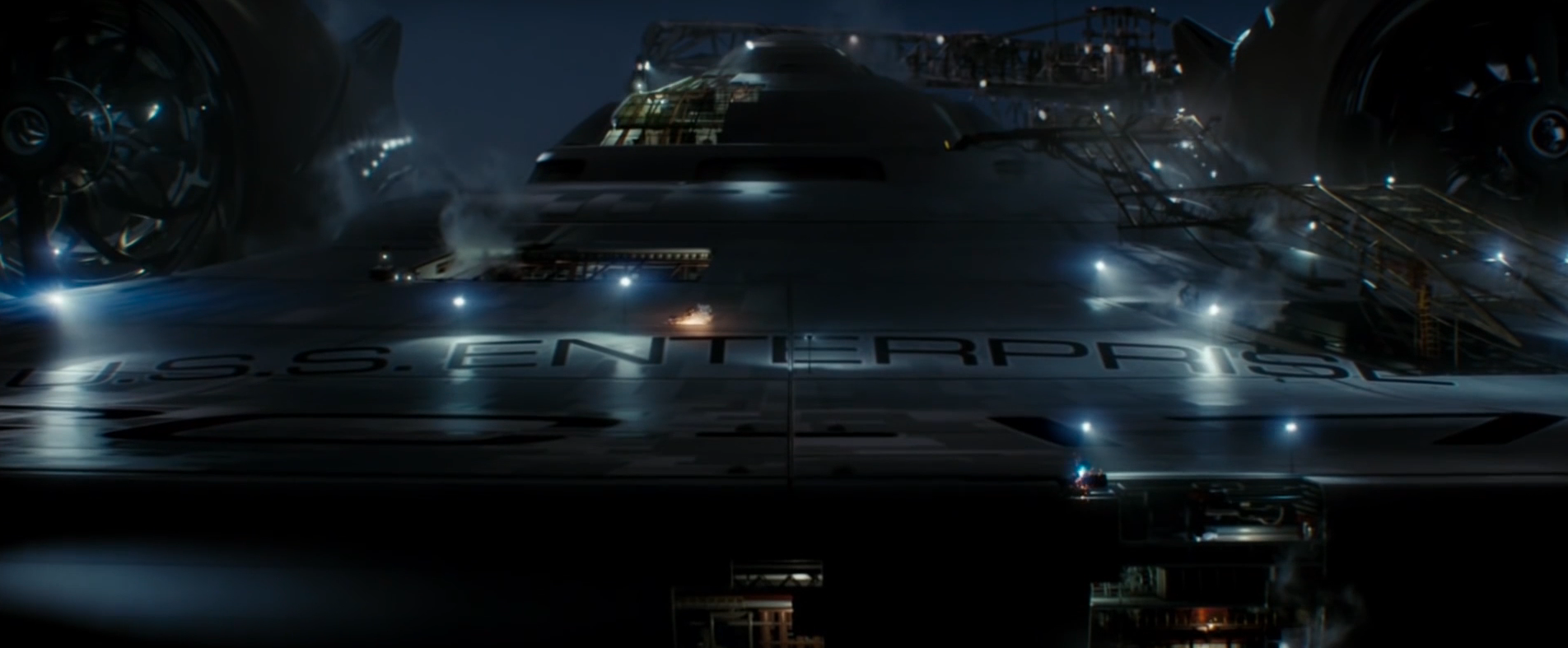
ENTERPRISE


 The Epoch Times
- Trump Signs Proclamations Reducing Utah National Monument Lands by 3 Million Acres July 14, 2026 Travis Gillmore
PoliticusUSA
- Trump Demands The Rest Of The World Reimburse Him For His Iran War July 13, 2026 Jason Easley
The Washington Times
- Senators call for passage of Russia sanctions bill to honor Lindsey Graham July 13, 2026 Lindsey McPherson
Recent Intelligence Publication


190616-N-QN175-056 ATLANTIC OCEAN (June 16, 2019) The aircraft carrier USS Dwight D. Eisenhower (CVN 69) is underway in the Atlantic Ocean conducting carrier qualifications while in the basic phase of the Optimized Fleet Response Plan. (U.S. Navy photo by Mass Communication Specialist Seaman Apprentice Dartez Williams/Released)